Remover itens presos da lista de impressão
Postado em |
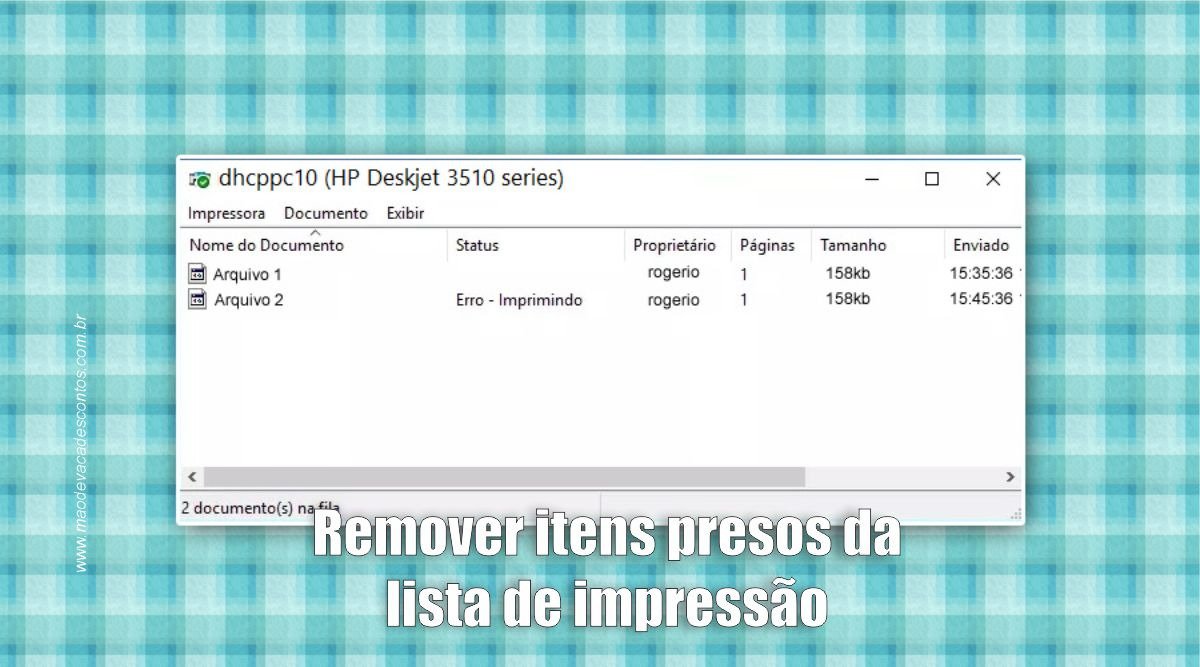
Acredito que a maioria das pessoas já passaram por esse tipo de problema na hora de imprimir. Você manda imprimir vários arquivos de uma vez e um fica preso na fila de impressão. Quando isso acontece a impressão trava e o único jeito de prosseguir é cancelando esse arquivo que deu erro.
Para cancelar uma impressão, clique no ícone da impressora que fica na barra de ferramentas no lado direito.
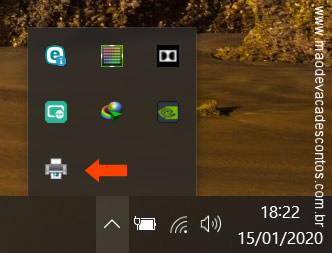
Clique no ícone da impressora. Fazendo isso abrirá uma janela com todas impressões, como mostra a imagem abaixo:
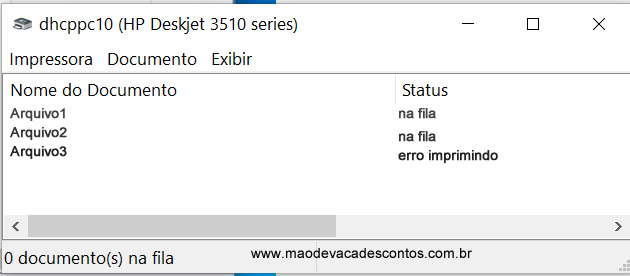
Agora basta clicar com o botão direito do mouse sobre o arquivo e escolher a opção cancelar impressão.
- Cupons de desconto do site KaBuM
- Cartuchos HP com frete grátis Brasil
- Impressoras em promoção
- Compre seu Microsoft Windows Original
Mas em alguns casos, como acontece comigo com frequência o atalho de impressão não deixa remover esse arquivo que fica preso na fila. Para resolver nesse caso, você pode reiniciar o PC ou seguir o passo a passo abaixo.
- execute o gerenciamento do Windows, apertando as teclas Windows + F
- vai aparecer essa janela abaixo
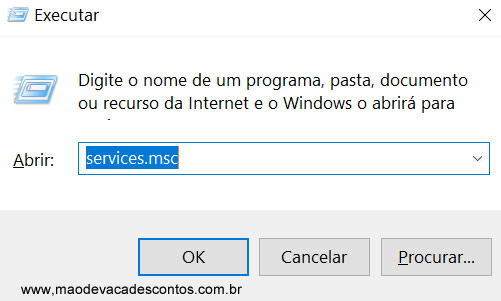
- digite services.msc e aperte o botão OK
- na janela Serviços, vá até o item Spooler de Impressão – clique com o botão direito sobre ele e escolha a opção parar
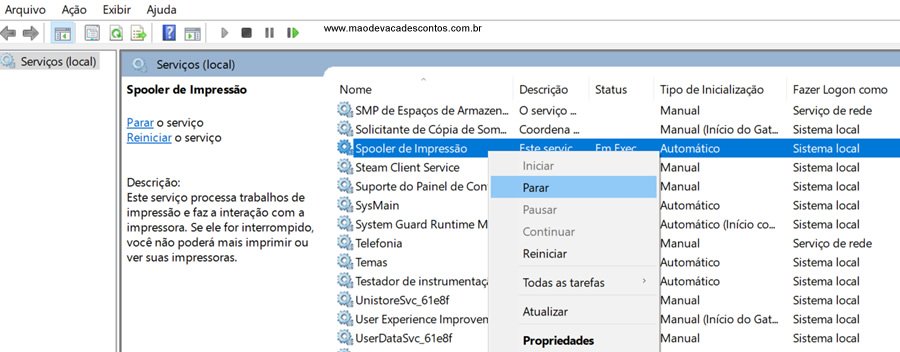
- agora com o serviço Spooler de Impressão pausado, vá até C:\Windows\System32\Spool\Printers
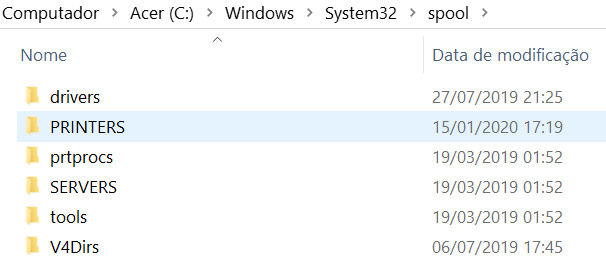
- apague todos os arquivos que estão dentro da pasta PRINTERS – caso esteja com medo, faça backup desses arquivos e guarde em outro lugar
- fazendo isso os arquivos que estavam na fila de impressão serão excluídos
- após apagar os arquivos, basta iniciar o serviço Spooler de Impressão, clicando sobre ele com o botão direito do mouse e escolher a opção iniciar. (item 4 do tutorial)



